고객지원
베로니카를 쓰다 막히는 곳이 있으면 먼저 FAQ를 찾아보세요. 답이 없으면 아래로 문의해 주세요.
FAQ
설치와 업데이트
윈도우에서 「스마트 앱 컨트롤」이 베로니카를 차단해요.
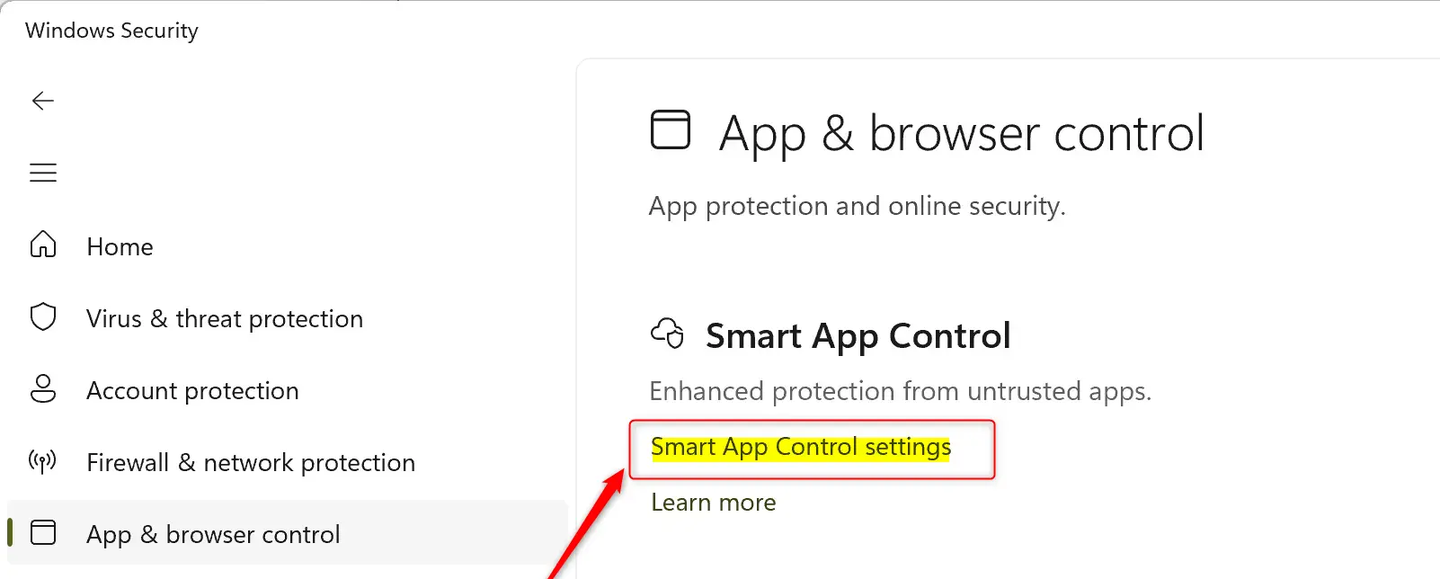
윈도우 11의 스마트 앱 컨트롤은 처음 보는 앱을 안전하지 않을 수 있다고 보고 설치나 실행을 막습니다. 베로니카를 쓰려면 아래 순서대로 스마트 앱 컨트롤을 꺼 주세요.
- 시작 메뉴에서 「스마트 앱 컨트롤」을 검색해 엽니다. 윈도우 설정(Win + I)의 개인 정보 및 보안 › Windows 보안 › 앱 및 브라우저 컨트롤 › 스마트 앱 컨트롤 설정으로 들어가도 됩니다.
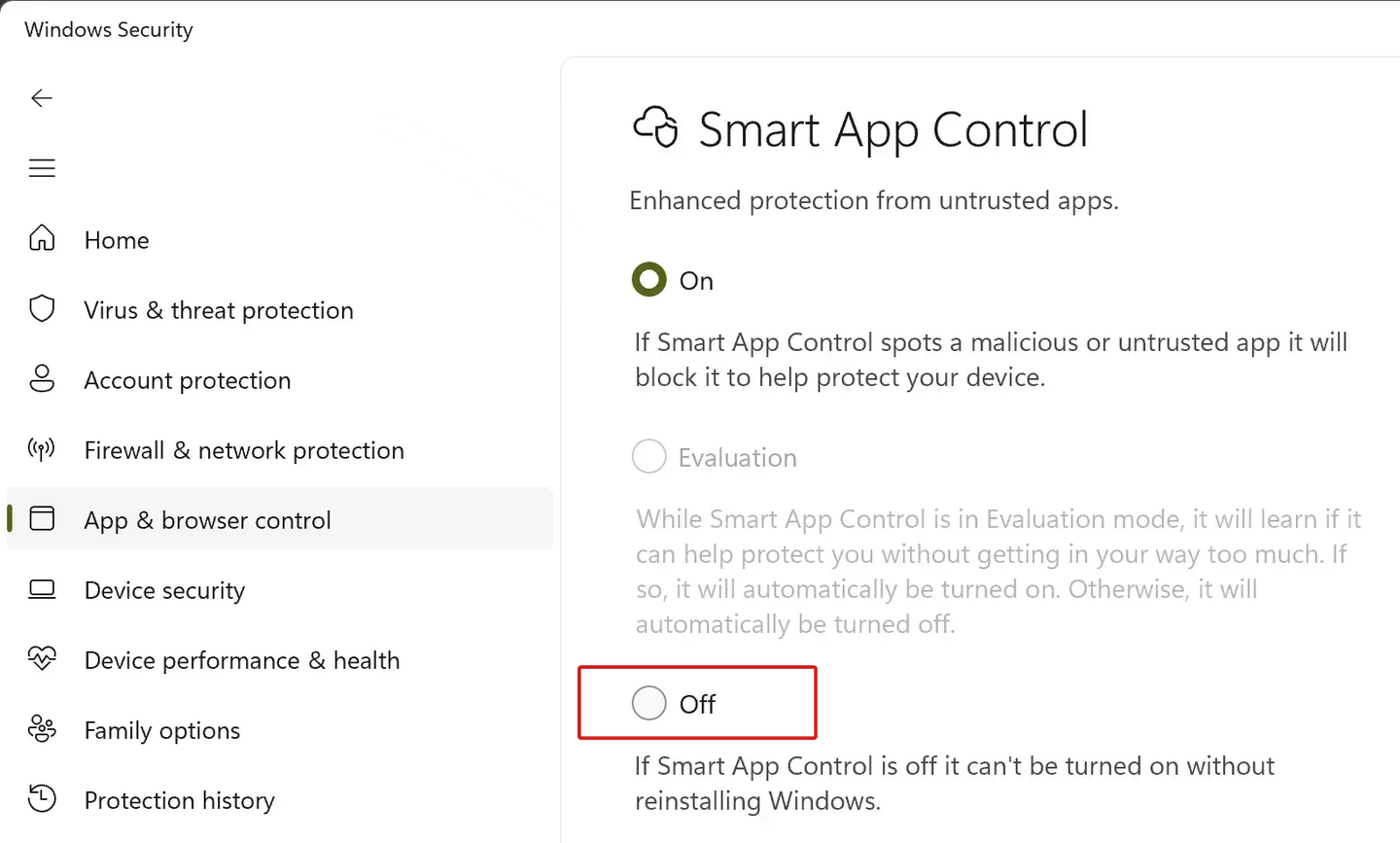
- 「끄기」를 고릅니다. 변경을 허용할지 묻는 창이 뜨면 「예」를 누릅니다. 「평가」는 나중에 저절로 켜질 수 있으니 고르지 마세요.
- 베로니카 설치 파일을 다시 실행합니다. 이미 설치했다면 베로니카를 다시 켭니다.
최근 업데이트를 받은 윈도우 11에서는 대개 같은 화면에서 다시 켤 수 있습니다. 그보다 오래된 버전에서는 한 번 끄면 윈도우를 다시 설치하기 전까지 다시 켤 수 없습니다. 회사 컴퓨터라 이 항목을 바꿀 수 없다면 담당자에게 문의해 주세요.
윈도우에서 자동 업데이트가 안 돼요.
윈도우가 「Microsoft Store 앱만 설치」하도록 설정돼 있으면 업데이트가 막힙니다. 아래 순서대로 바꿔 주세요.
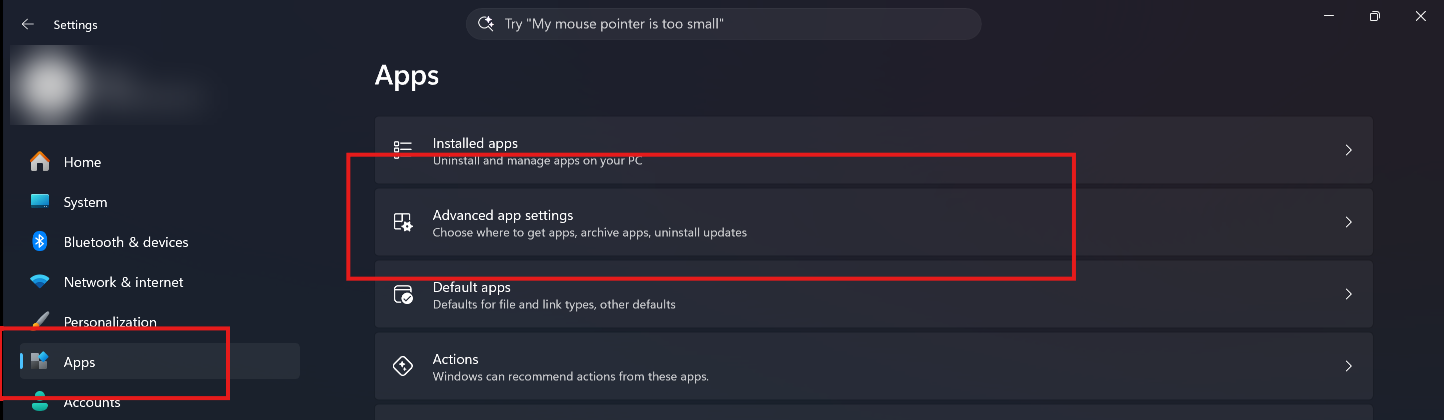
- 윈도우 설정을 엽니다(Win + I). 왼쪽에서 앱을 고르고, 고급 앱 설정으로 들어갑니다.
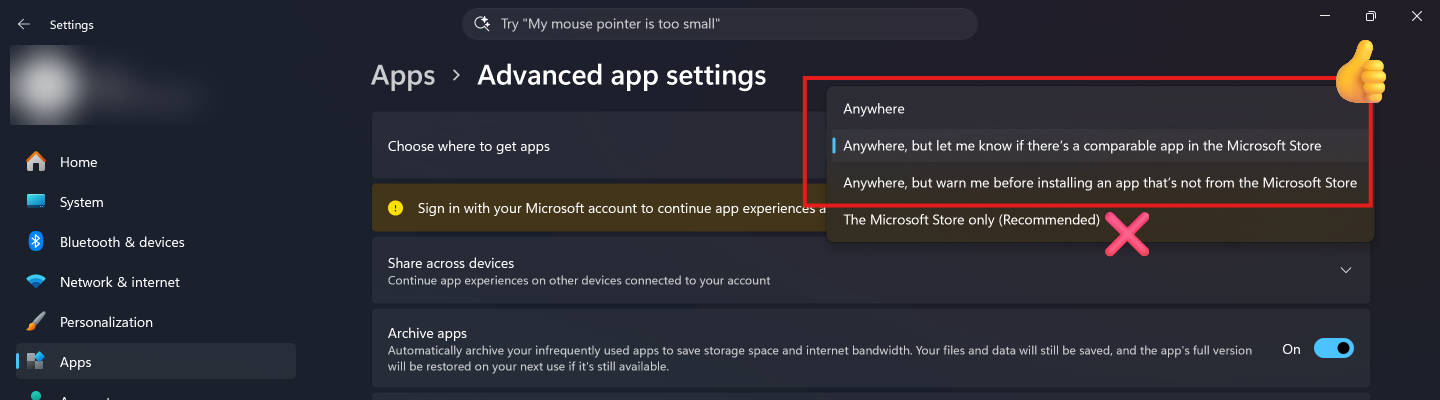
- 「앱을 가져올 위치 선택」을 「Microsoft Store만(권장)」이 아닌 다른 값으로 바꿉니다. 「제한 없음」을 권장합니다.
- 베로니카를 완전히 끄고 다시 켭니다.
이 항목이 잠겨 있어 바꿀 수 없다면 회사 정책으로 막힌 것이니 담당자에게 문의해 주세요. 새 버전은 베로니카 설정 › 일반 › 앱 업데이트에서 직접 확인할 수도 있습니다.
앱을 늘 켜 두고 싶어요.
설정의 일반에서 베로니카 자동 시작을 켜면 컴퓨터를 켤 때 저절로 실행됩니다.
처음 안내를 다시 보고 싶어요.
설정의 일반에서 튜토리얼 다시 보기의 시작을 누르세요.
음성과 소리
말을 걸어도 반응이 없어요.
먼저 컴퓨터 설정에서 베로니카의 마이크 권한이 허용돼 있는지 보세요. 마이크가 연결돼 있는지도 확인하세요. 「베로니카가 준비되지 않아 음성 입력을 사용할 수 없어요」라는 안내가 나오면 앱을 껐다가 다시 켜 주세요.
이름을 불러도 안 깨어나요.
설정의 소리에서 듣기 방식이 「이름을 부르면」으로 돼 있는지 보세요. 기본값은 단축키를 누를 때만 듣는 방식이라, 고르지 않으면 이름에 반응하지 않습니다.
음성 응답 대신 보이스오버 같은 스크린리더로 듣고 싶어요.
설정의 소리에서 TTS 모드를 끄세요. 베로니카가 답을 직접 소리 내어 읽지 않아, 쓰시는 스크린리더와 소리가 겹치지 않습니다. 이때 베로니카 스크린리더는 꺼 두세요.
소리 효과가 거슬려요.
설정의 소리에서 효과음이나 작업 중 소리를 끄면 바로 반영됩니다.
계정과 요금제
내가 얼마나 썼는지 어디서 보나요?
설정의 계정에서 5시간 사용량과 주간 사용량을 볼 수 있습니다. 로그인하지 않아도 보입니다.
고급 음성이 회색이라 못 골라요.
고급 음성과 프리미엄 음성은 프로·맥스 요금제입니다. 설정의 계정에서 구글 계정으로 로그인한 뒤 요금제를 확인해 주세요.
로그인할 때 비밀번호는 어디에 넣나요?
채팅 창이 아니라 따로 뜨는 입력창에 넣습니다. 비밀번호는 대화에 남지 않습니다.
문의하기
궁금한 점이나 불편한 점을 적어 보내 주세요. 적어 주신 이메일로 답장드립니다.
이렇게도 문의할 수 있습니다.
- 베로니카에게 말하기
- 베로니카에게 「이거 안 돼」처럼 말하면 저희에게 전달됩니다.