시각장애인 컴퓨터 사용법 — 처음 시작하는 분을 위한 정리

화면을 보지 않고도 컴퓨터로 문서를 쓰고, 메일을 보내고, 인터넷을 할 수 있습니다. 그 중심에는 화면의 내용을 소리(또는 점자)로 바꿔 주는 스크린리더(화면낭독 프로그램)가 있습니다. 이 글은 스크린리더를 고르는 법부터 켜는 법, 기본 조작, 그리고 스크린리더만으로는 어려운 그림·그래프를 읽는 방법까지 차례로 정리했습니다.
1. 스크린리더란
스크린리더는 화면에 있는 글자, 버튼, 메뉴를 음성으로 읽어 주는 프로그램입니다. 마우스 대신 키보드로 이동하고, 지금 어디에 있는지를 소리로 듣습니다. 점자정보단말기를 연결하면 같은 내용을 점자로도 읽을 수 있습니다.
2. 어떤 스크린리더를 쓸까
| 이름 | 운영체제 | 비용 | 특징 |
|---|---|---|---|
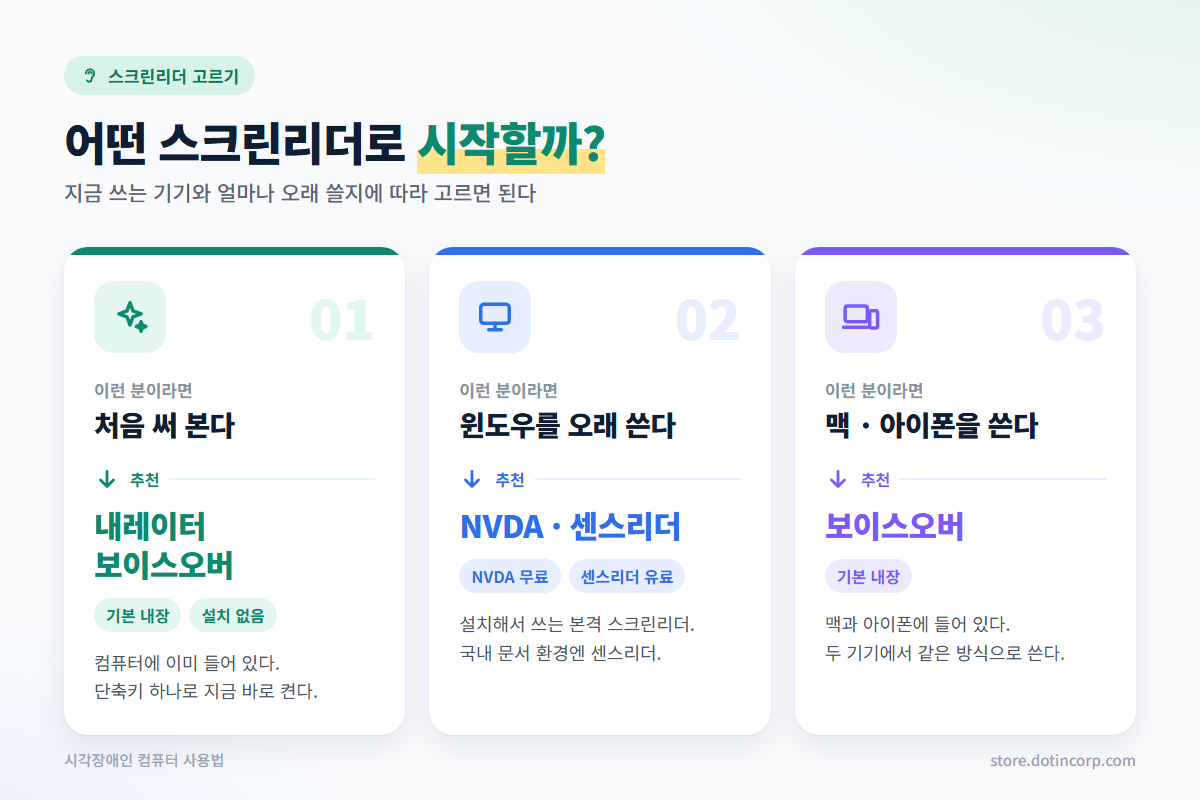
| 센스리더 | Windows | 유료 | 국내에서 많이 쓰이는 한국어 스크린리더. 한글(HWP) 등 국내 환경에 맞춰져 있다. |
| NVDA | Windows | 무료 | NV Access가 만드는 오픈소스 스크린리더. 무료로 내려받아 바로 쓸 수 있다. |
| 내레이터 | Windows | 기본 내장 | 윈도우에 들어 있어 따로 설치할 필요가 없다. 처음 설정할 때나 급할 때 유용. |
| 보이스오버(VoiceOver) | macOS·iPhone | 기본 내장 | 맥과 아이폰에 들어 있다. 아이폰을 쓰고 있다면 익숙한 조작이 많다. |
처음이라면 내레이터나 보이스오버로 바로 시작해 보고, 윈도우에서 오래 쓸 생각이면 NVDA(무료)나 센스리더를 설치하는 순서가 부담이 적습니다.
3. 켜는 법
| 스크린리더 | 켜고 끄기 |
|---|---|
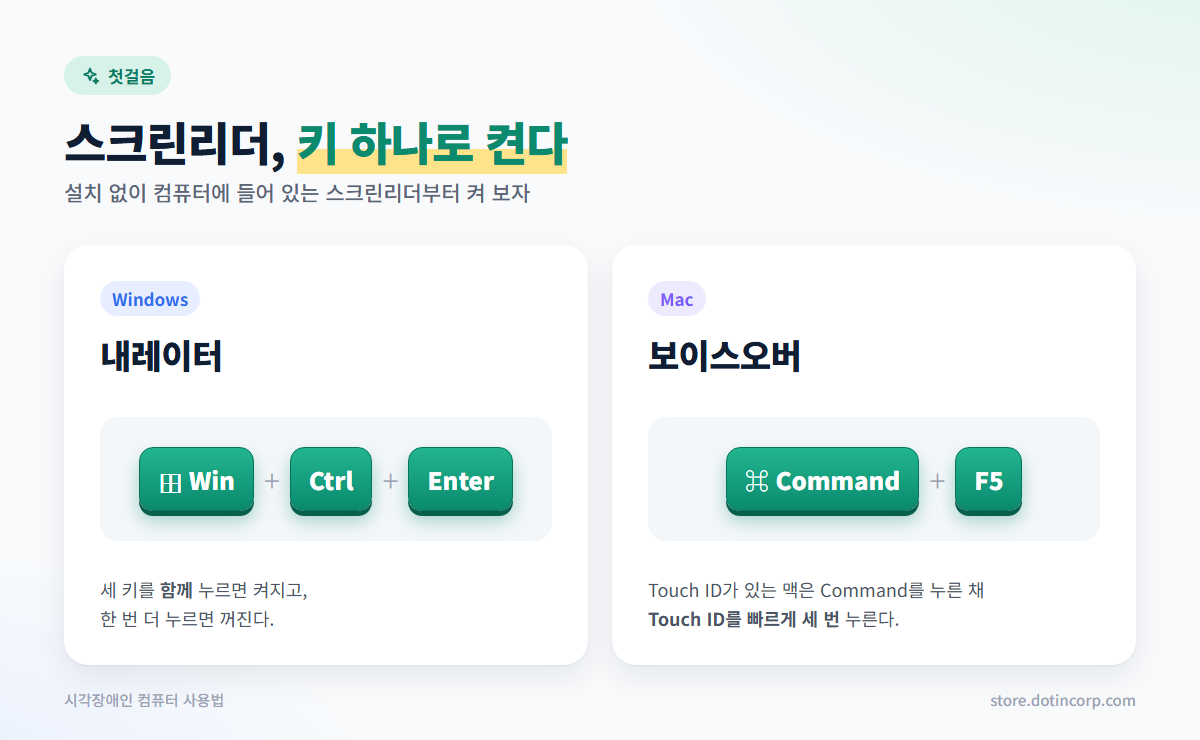
| 윈도우 내레이터 | Win+Ctrl+Enter |
| 맥 보이스오버 | Command+F5 (Touch ID가 있으면 Command를 누른 채 Touch ID를 빠르게 세 번) |
| NVDA | 설치할 때 바탕화면 바로가기 단축키를 만들어 두면 키 한 번으로 켤 수 있다 |
4. 기본 조작 — 키보드로 움직이기
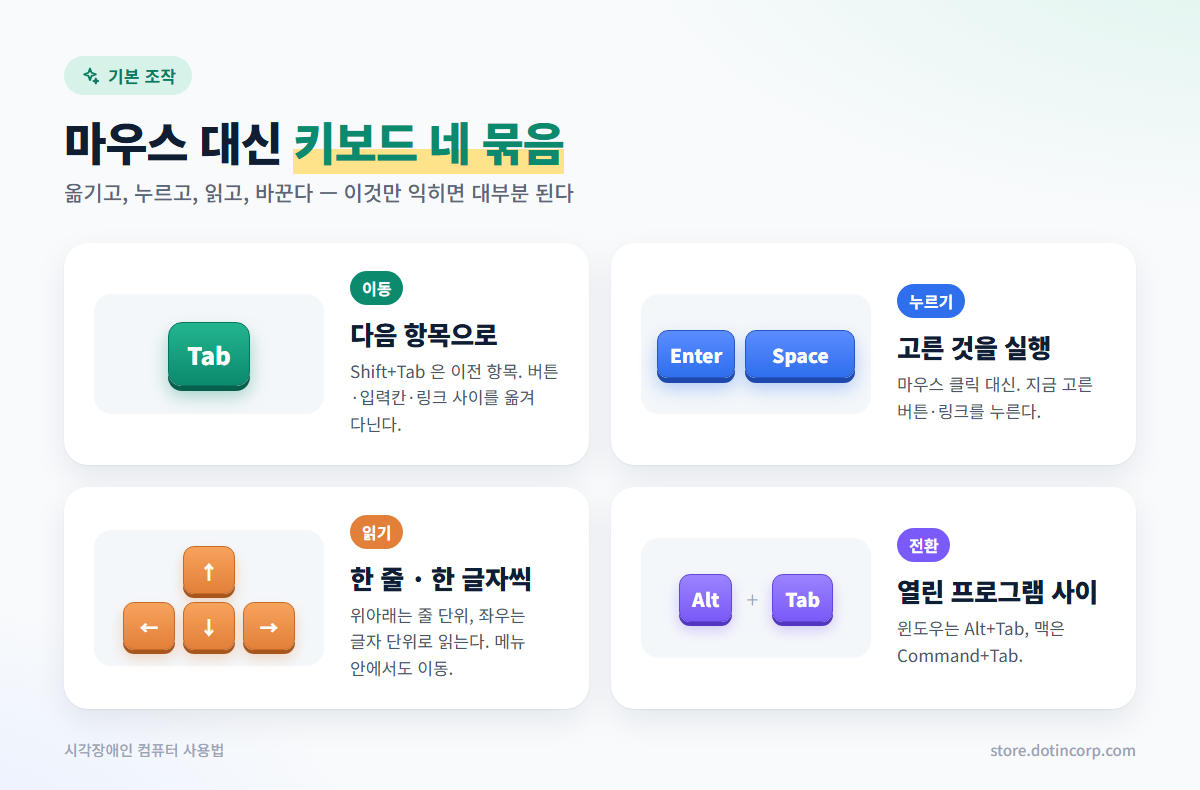
- Tab / Shift+Tab — 버튼·입력칸·링크 사이를 앞뒤로 이동
- Enter / Space — 고른 것을 누르기
- 방향키 — 글을 한 줄·한 글자씩 읽기, 메뉴 안에서 이동
- Alt+Tab(윈도우) / Command+Tab(맥) — 열린 프로그램 사이 전환
- 웹 페이지에서는 제목(H)이나 링크 단위로 건너뛰는 기능이 스크린리더마다 있어, 긴 페이지를 빨리 훑을 수 있다
스크린리더의 단축키는 프로그램마다 다릅니다. 처음 며칠은 각 프로그램에 들어 있는 도움말·연습 모드를 켜 두고 익히는 것이 가장 빠릅니다.
5. 스크린리더로 어려운 것 — 그림, 그래프, 지도
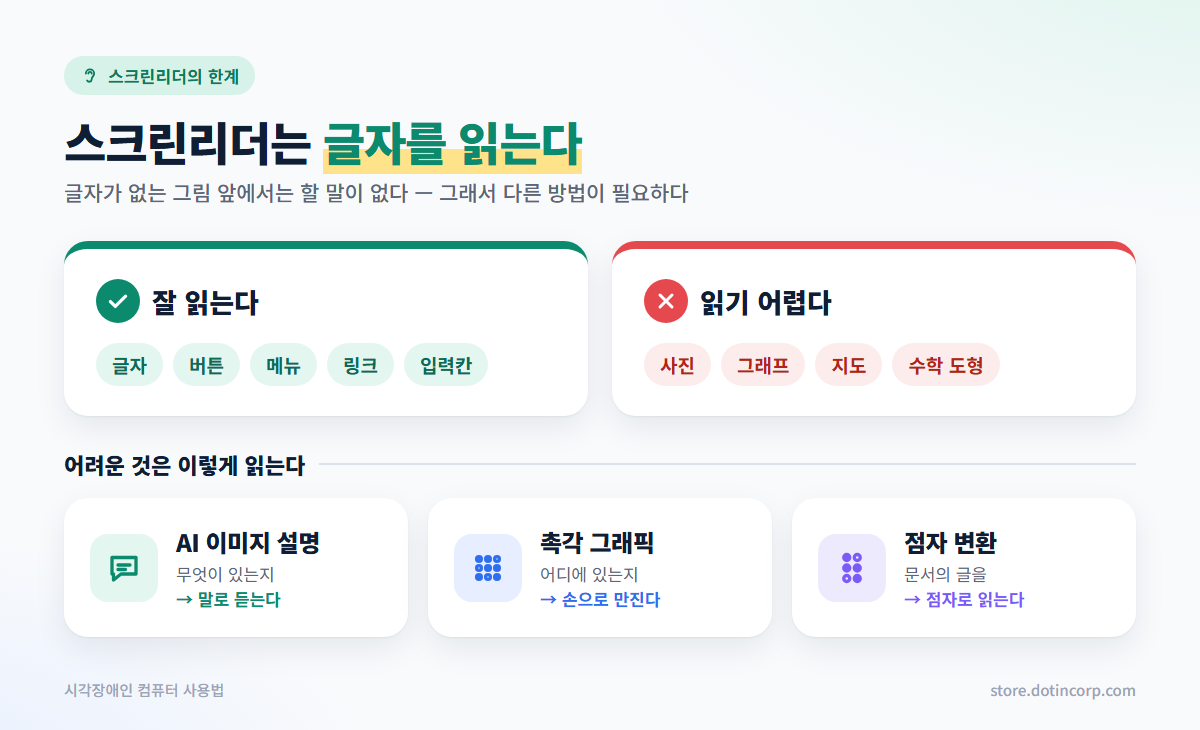
스크린리더는 글자를 읽습니다. 그래서 글자가 없는 사진, 그래프, 지도, 수학 도형 앞에서는 할 말이 없습니다. 웹사이트가 그림에 설명(대체 텍스트)을 달아 두었다면 그 설명을 읽어 주지만, 설명이 없거나 “그래프” 한 단어뿐인 경우가 많습니다.
이럴 때 쓰는 방법
- AI 이미지 설명 — 사진을 AI에게 보여 주고 무엇이 있는지 말로 설명받는다. 일상 사진이나 문서 사진에 빠르다.
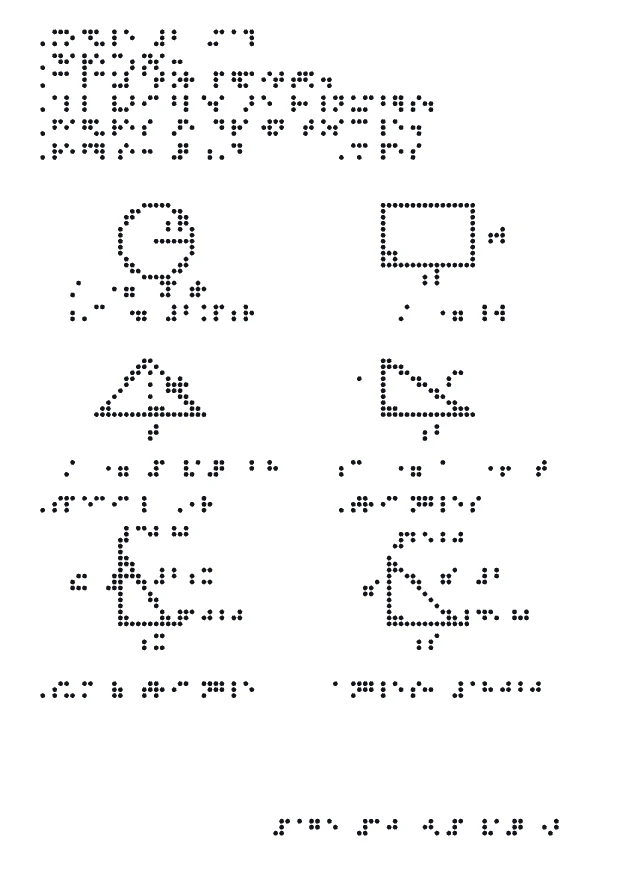
- 촉각 그래픽 — 그림을 손으로 만질 수 있는 점과 선으로 바꾼 것. 그래프의 모양, 도형의 위치, 지도의 길처럼 “어디에 무엇이 있는지”를 알아야 할 때 말로 듣는 것보다 정확하다. 종이에 부풀려 인쇄하는 방식과, 핀이 올라오는 촉각 디스플레이에 바로 띄우는 방식이 있다.
- 점자 변환 — 문서의 글은 점자로 바꿔 점자정보단말기나 점자 프린터로 읽는다.
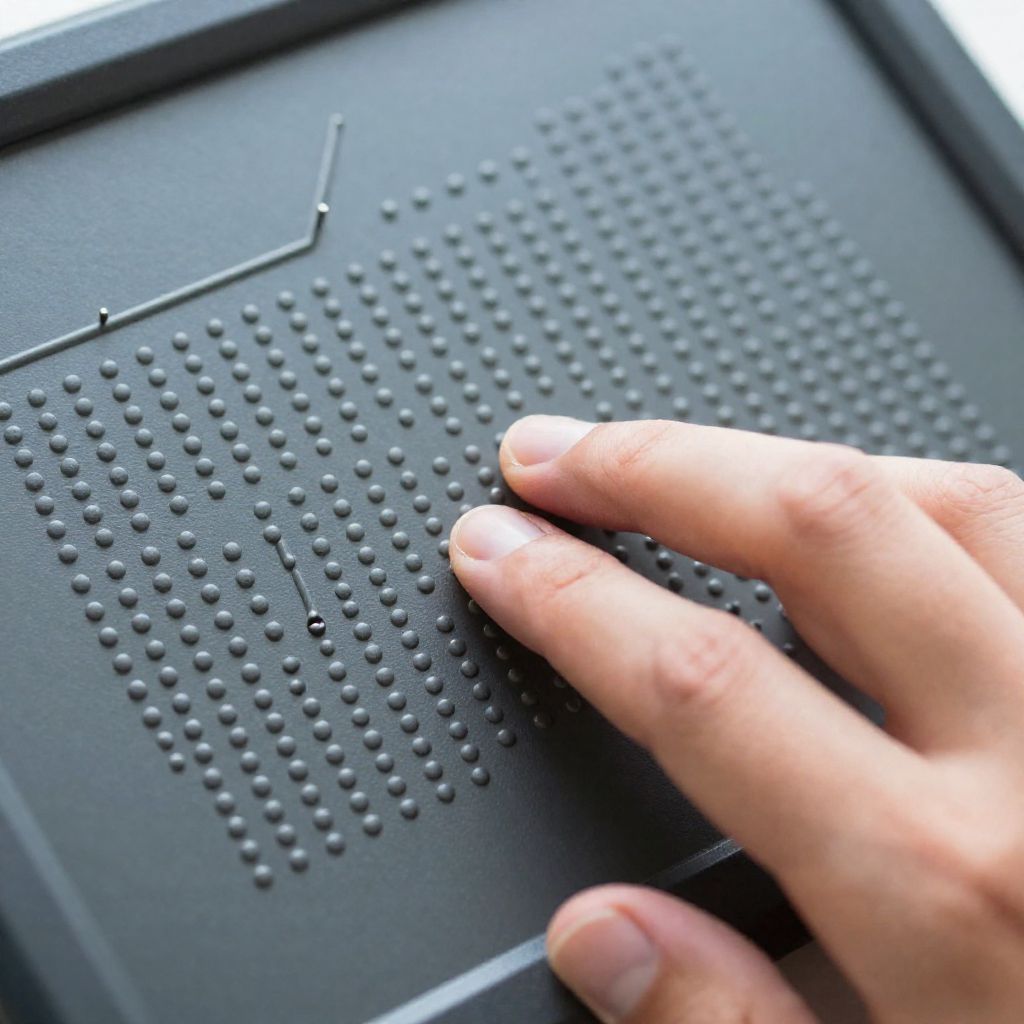
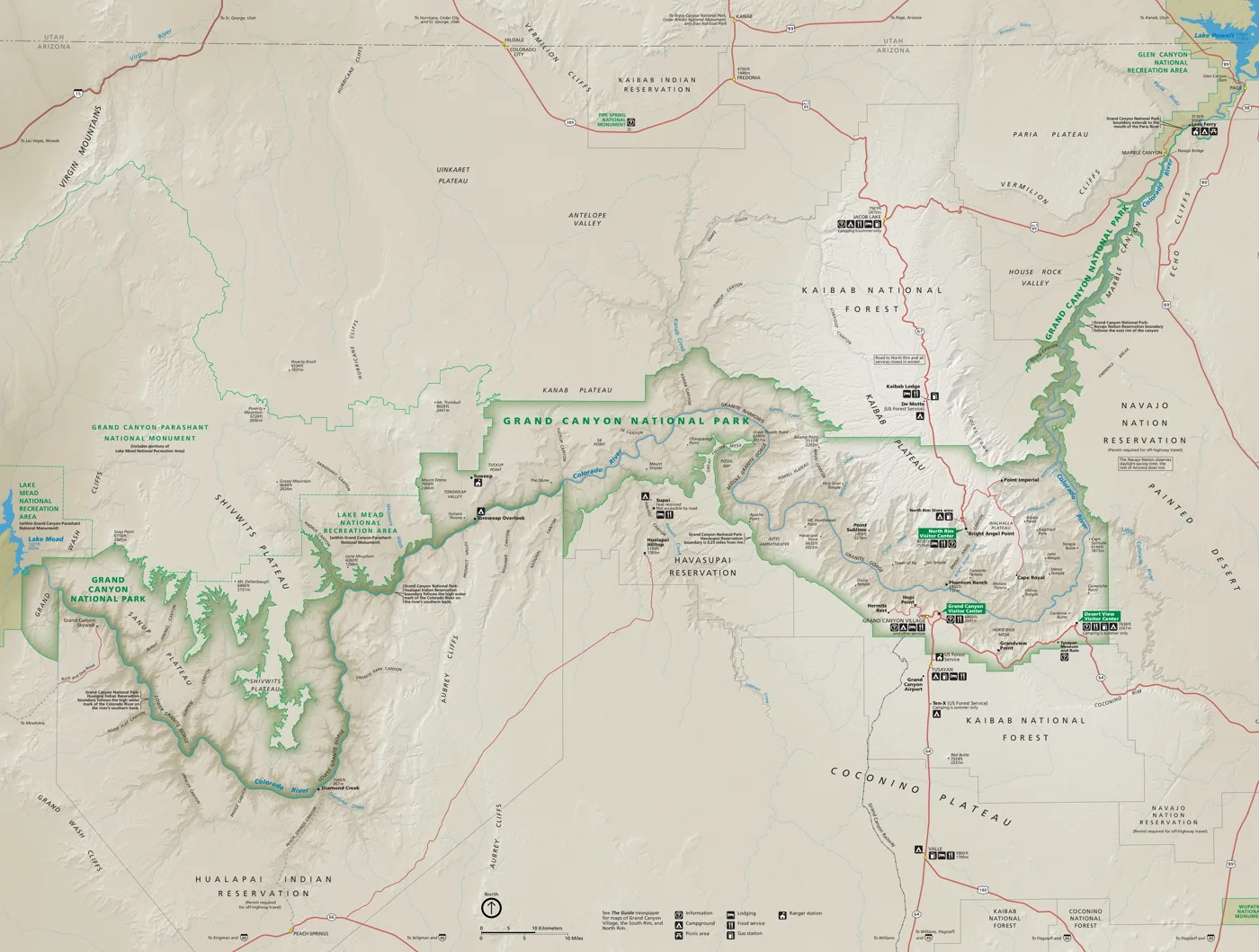
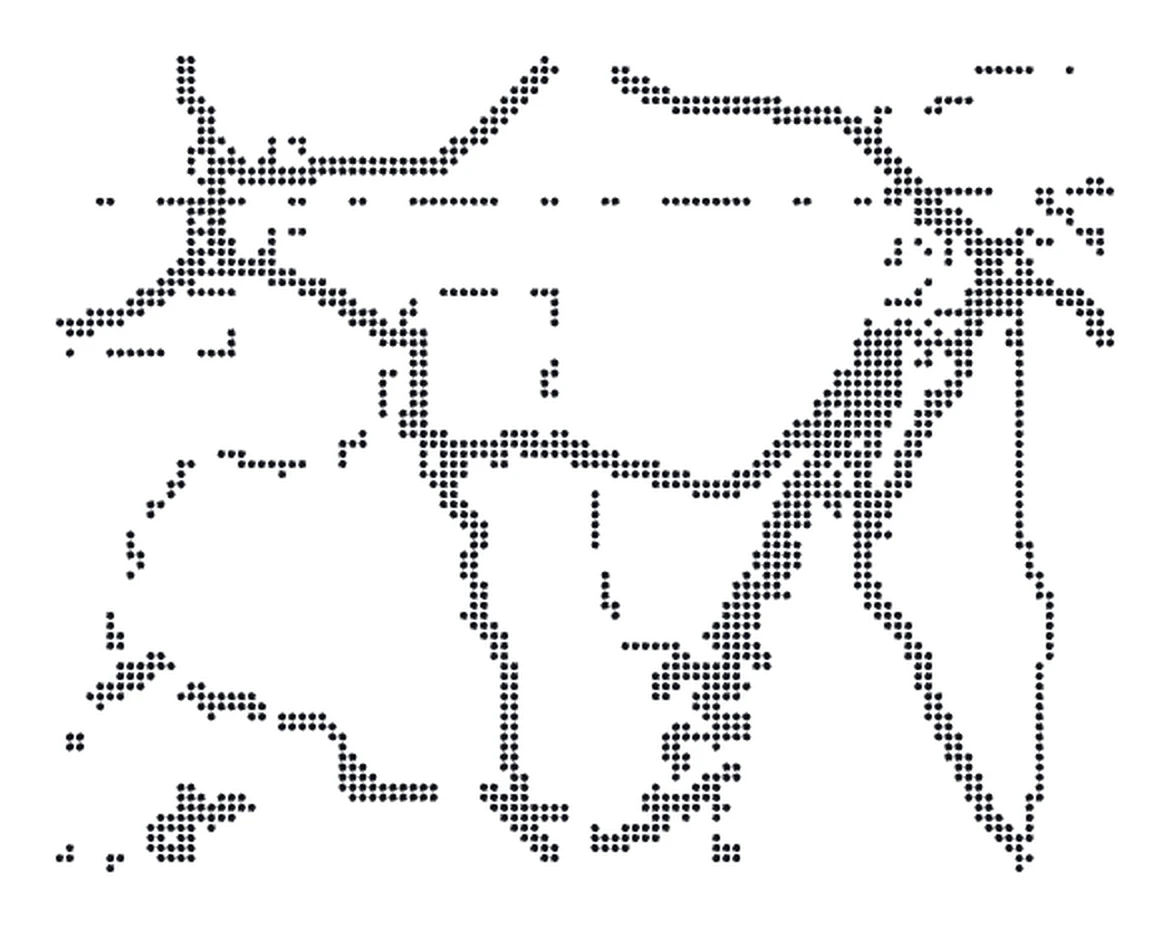
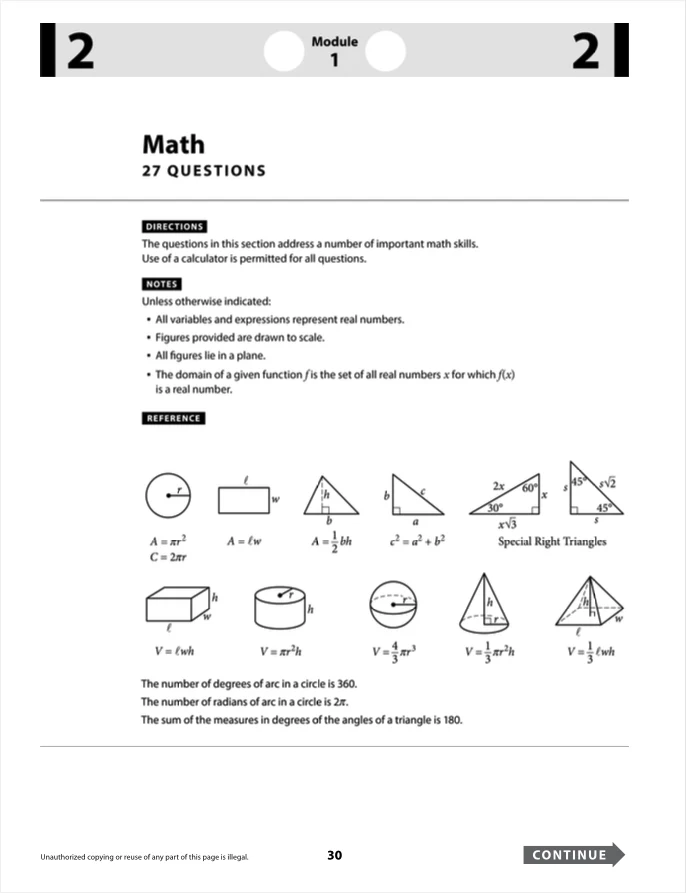
수학·과학 공부나 지도처럼 그림이 핵심인 자료는 말로 된 설명만으로는 한계가 있어, 촉각 그래픽을 함께 쓰는 경우가 늘고 있습니다.
6. 보조기기 구입 지원 받기
스크린리더, 점자정보단말기 같은 정보통신 보조기기는 값이 만만치 않습니다. 정부가 해마다 정보통신보조기기 보급사업으로 구입비 일부를 지원합니다(한국지능정보사회진흥원 운영).
- 안내·신청: 정보통신보조기기 누리집(at4u.or.kr)
- 문의: 1588-2670
- 지원 대상 제품과 신청 기간은 해마다 공고되니, 공고를 확인하고 신청합니다.

정리
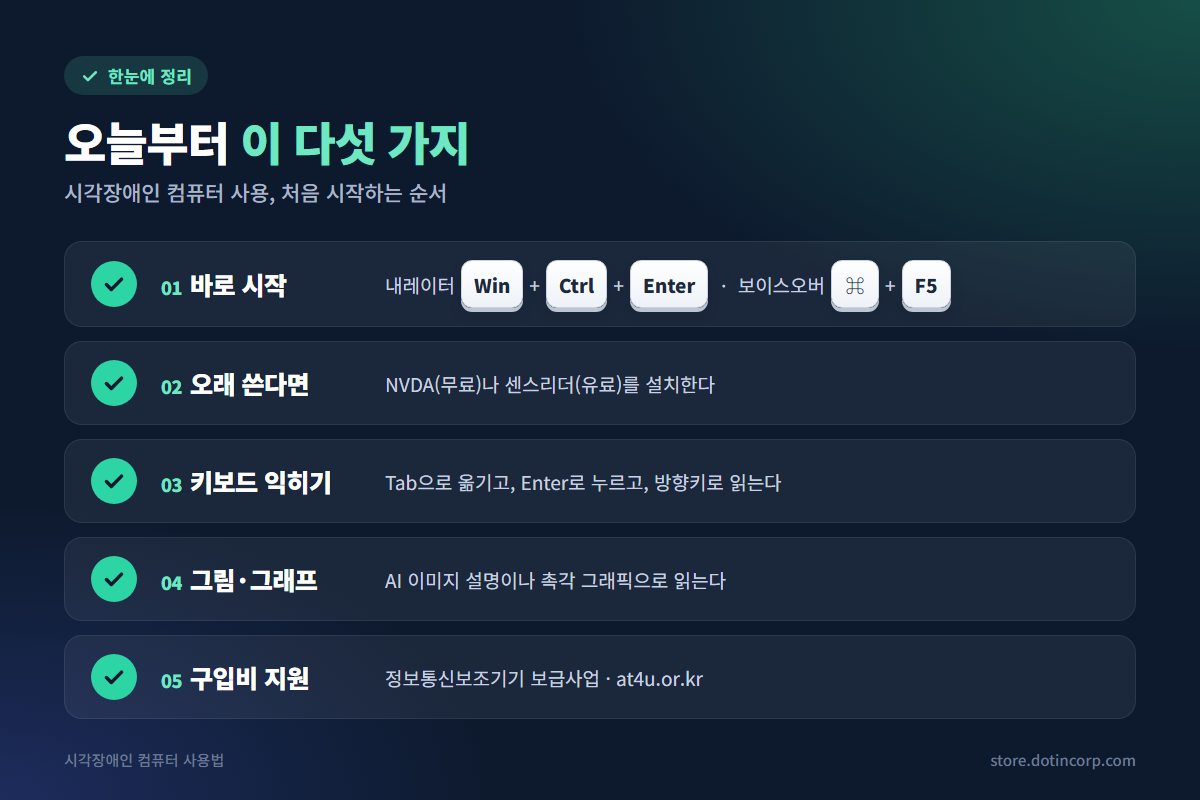
- 내레이터(Win+Ctrl+Enter)나 보이스오버(Command+F5)로 바로 시작해 본다.
- 오래 쓸 거라면 NVDA(무료)나 센스리더를 설치한다.
- Tab·Enter·방향키로 움직이는 법을 익힌다.
- 그림·그래프·지도는 AI 이미지 설명이나 촉각 그래픽으로 읽는다.
- 보조기기는 보급사업으로 지원받을 수 있다.